Один кабель USB-C замість п’яти: як ноутбук стає повноцінним робочим місцем

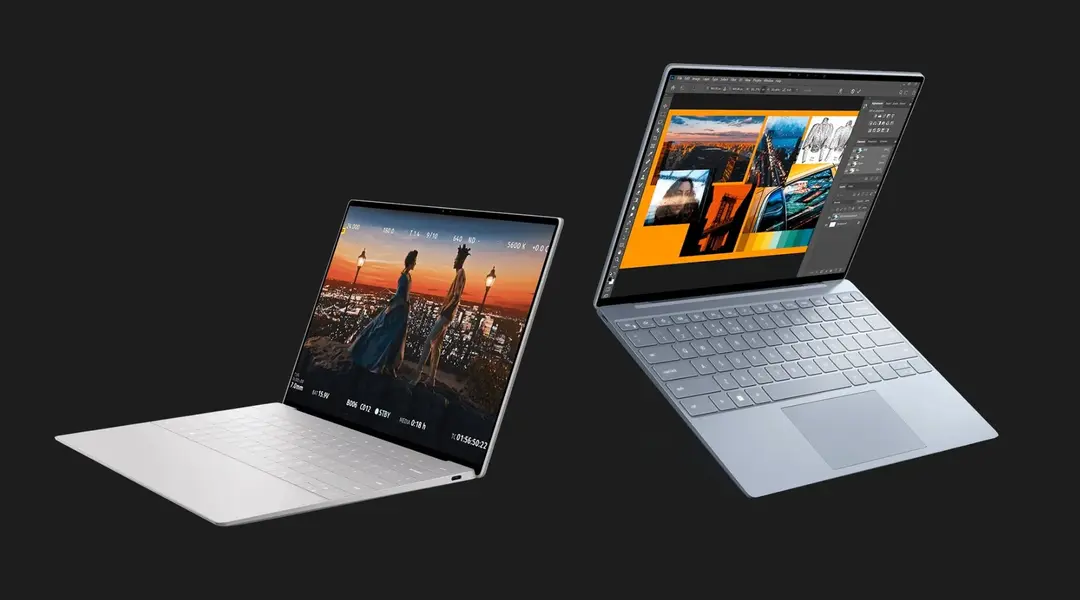
Перехід між домашнім столом, офісом і коворкінгом зазвичай починається зі щоденної рутини: дістати зарядний блок, знайти кабель від монітора, під’єднати мишу, клавіатуру й мережевий перехідник. Проте багато сучасних моделей у категорії https://jabko.ua/noutbuki/ дозволяють замінити цей пучок дротів одним з’єднанням. Фахівці Ябко розібрали, завдяки чому це працює і які позначки в характеристиках шукати перед покупкою.
Рекламний матеріал
Що дає підключення через один роз’єм на робочому столі
У тонких ноутбуках виробники залишають мінімум роз’ємів, хоча за багатогодинної роботи потрібен великий екран, зручна клавіатура та стабільний інтернет. По одному кабелю одночасно передаються живлення, відеосигнал і дані, а об’єднати всю периферію на столі чи в дорозі допоможе монітор, док-станція або компактний хаб:
- сумісний дисплей із входом USB-C виводить картинку й водночас заряджає батарею (типово на 65–90 Вт), а миша та клавіатура підключаються в його корпус;
- до настільної док-станції під’єднують кілька екранів, дротову мережу, швидкі накопичувачі та картридер;
- кишеньковий розгалужувач легко поміщається в сумку, а в коворкінгу замінює зв’язку окремих адаптерів.
Усе обладнання залишається на столі вдома чи в офісі, а користувач забирає в рюкзак лише лептоп без зарядного блока.
Чому однакові на вигляд порти мають різні можливості
Овальне гніздо на боковій грані підходить під різні завдання. Стандарт USB-C задає лише форму штекера, а функції залежать від начинки порту: він буває розрахований тільки на флешки, доповнений зарядкою або відеовиходом чи підтримує всі ці режими разом.
Для кількох екранів і док-станцій варто вибирати Thunderbolt із таким самим роз’ємом USB-C. Технологія забезпечує роботу пари моніторів 4K, швидких дисків, живлення ноутбука й пробудження системи від клавіатури. Наприклад, у тонкому Apple MacBook Air з чипом M5 такі входи дозволяють під’єднати до двох зовнішніх дисплеїв високої чіткості.
На які позначки дивитися в описі ноутбука перед покупкою
Як зазначають консультанти Ябко, навіть сусідні конфігурації в лінійці інколи відрізняються роз’ємами, тому варто заглянути в таблицю інтерфейсів або роздивитися піктограми на корпусі:
- блискавка або напис Thunderbolt означають підтримку док-станцій, кількох моніторів і заряджання по одному кабелю;
- літера D, позначка DP чи рядок DisplayPort вказують на пряме виведення картинки на екран без драйверів;
- значок живлення або згадка про Power Delivery свідчать, що пристрій заряджається через цей вхід;
- гніздо без піктограм і позначок у таблиці розраховане лише на флешки та дрібну периферію.
Для стабільного живлення важливий і кабель: тонкий шнур від смартфона пропускає замало енергії, тож краще брати дріт із комплекту монітора.
Як зібрати робоче місце під свої задачі
Вибір техніки залежить від щоденних завдань:
- для документів, браузера й зовнішнього екрана вистачить моделі зі звичайним USB-C, де заявлені передача зображення та Power Delivery — у парі з сумісним монітором можна обійтися без док-станції;
- тим, хто монтує ролики або перекидає великі архіви, варто шукати значок Thunderbolt.
Консультанти Ябко допоможуть підібрати сумісний монітор, хаб або блок живлення під вибраний лептоп для зручного підключення одним кабелем.


/1317x878/filters:focal(0.62,0.38):format(webp)/p/c/30/e0d289eaf9376f238a8c13417a26d30c.webp)
/1317x878/filters:format(webp)/p/d/e5/1f6979aff9b7d9d4a4f07cbf5f612e5d.webp)
/1089x726/filters:format(webp)/p/d/c7/a4eca01e36c6a4e881c9a443554aac7d.webp)
/1089x726/filters:format(webp)/p/e/71/b8d809b3e6c75d6f5515c837c225471e.webp "Сум'янка показує свій зруйнований будинок")
/1089x726/filters:format(webp)/p/a/20/4308d0311b661d9dd6f2a6be0891520a.webp)